
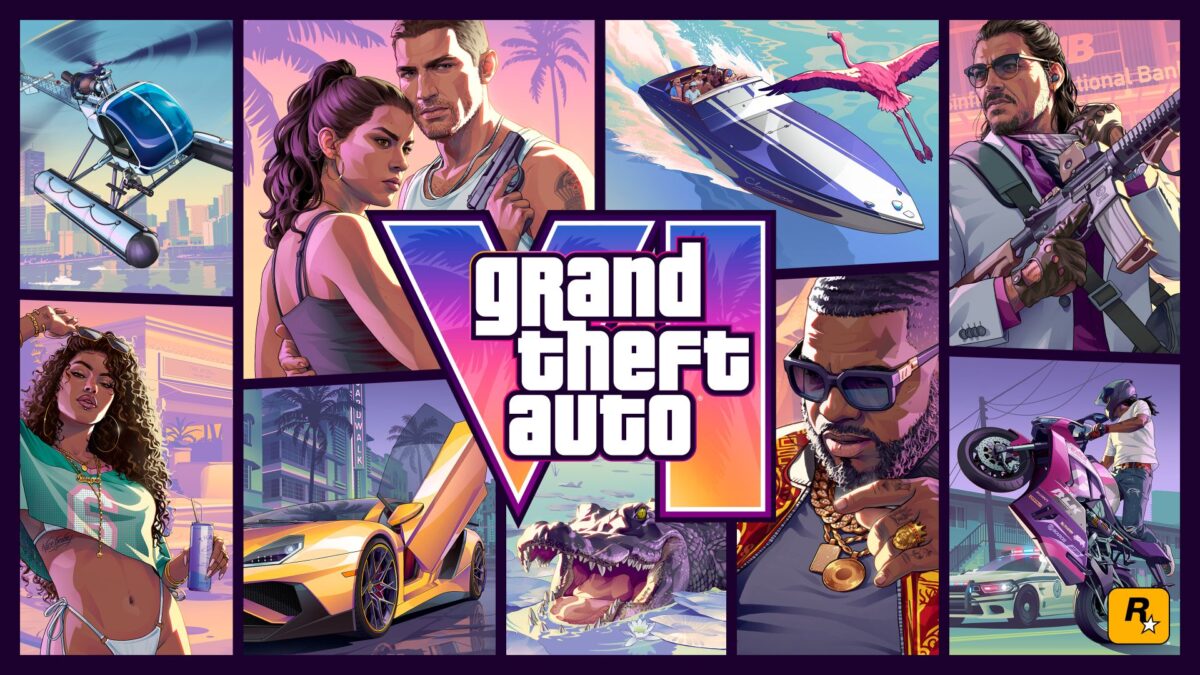
Grand Theft Auto VI obsługuje Xbox Cloud Gaming, co potwierdza wpis na oficjalnym blogu Xbox Wire. Dzięki temu w najnowszą produkcję Rockstar Games zagrają też osoby, które nie mają konsoli obecnej generacji. Grę można przesyłać z chmury na Xbox One, a także na Xbox Series X|S. Na nowszych konsolach to dobry sposób na zaoszczędzenie miejsca na dysku.
Według Microsoftu wybrane plany Game Pass dają co miesiąc do 15 godzin gry w chmurze, a w razie potrzeby można dokupić więcej czasu. Ważna informacja techniczna: przy strumieniowaniu przez Xbox Cloud Gaming GTA VI działa na ustawieniach graficznych z Xbox Series S, a nie z mocniejszego Series X.
Druga opcja to Remote Play. W tym przypadku gra działa na Twoim Xbox Series X|S, a obraz trafia na inne urządzenie: smartfon, laptop, komputer stacjonarny albo przenośny PC, na przykład Xbox ROG Ally.
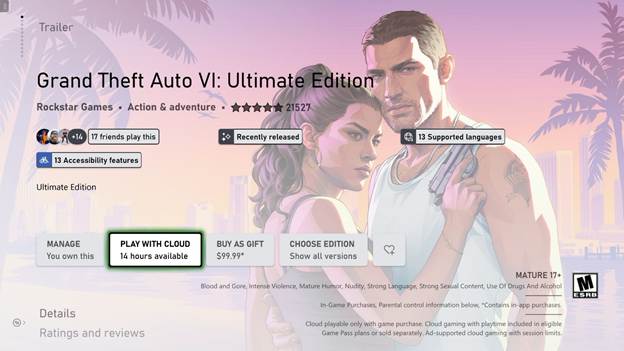
Do obu metod trzeba mieć własny egzemplarz Grand Theft Auto VI kupiony w Xbox Store. Ani granie w chmurze, ani Remote Play nie zastępują zakupu gry.
Jak zagrać w GTA VI przez chmurę
- Na kontrolerze Xbox Wireless naciśnij przycisk Xbox, żeby otworzyć przewodnik, i wyszukaj Grand Theft Auto VI.
- Wybierz opcję „Manage” (Zarządzaj), a potem „See in Microsoft Store” (Zobacz w Microsoft Store).
- Na stronie gry w sklepie wybierz „Play With Cloud” (Graj w chmurze).
Sesję obsłużysz kontrolerami podłączonymi do konsoli. Microsoft radzi, żeby w miarę możliwości podłączyć konsolę do internetu kablem Ethernet. Nawet szybka sieć Wi-Fi może chwilami pogarszać jakość obrazu i dźwięku.
Jak włączyć Remote Play
Najpierw trzeba przygotować samą konsolę Xbox Series X|S. Wejdź w Ustawienia → Urządzenia i połączenia → Funkcje zdalne i zaznacz opcję „Włącz funkcje zdalne”. W tym samym menu możesz też uruchomić test Remote Play. Pokaże on, jakiej jakości przesyłu możesz się spodziewać przy swoim łączu.
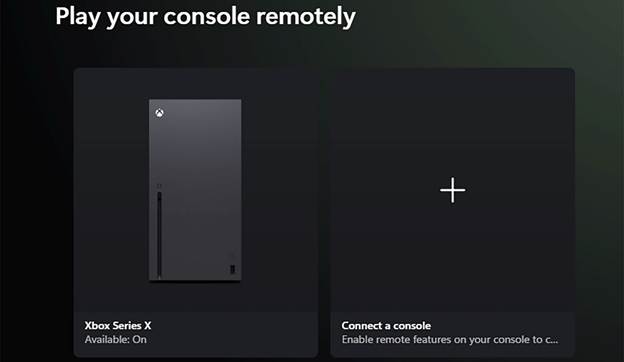
Gdy funkcje zdalne są już włączone, wybierz urządzenie, na którym chcesz grać:
- Telefon lub tablet: otwórz w przeglądarce adres play.xbox.com/remoteplay, wybierz swoją konsolę i kliknij „Remote Play on This Device” (Remote Play na tym urządzeniu).
- PC lub Xbox ROG Ally: uruchom aplikację Xbox na PC, kliknij ikonę profilu w prawym górnym rogu, przejdź do sekcji „Accessories & remote play” (Akcesoria i Remote Play) i przy wybranej konsoli kliknij „Remote play”.
Nazwy opcji podajemy tak jak w materiale Microsoftu. W polskiej wersji systemu i aplikacji mogą brzmieć trochę inaczej.
Co to oznacza dla graczy
Dla polskich posiadaczy Xbox One najważniejsze jest to, że chmura pozwala zagrać w GTA VI bez kupowania nowej konsoli. Trzeba jednak pamiętać o dwóch ograniczeniach. Po pierwsze, gra w chmurze działa w jakości odpowiadającej Xbox Series S. Po drugie, czas gry w ramach Game Pass jest limitowany, więc przy tak dużej grze miesięczna pula może się szybko skończyć. Wtedy pozostaje dokupienie godzin.
Posiadacze Xbox Series X|S dostają dwie wygodne opcje. Chmura pozwala zwolnić miejsce na dysku, a Remote Play umożliwia granie poza salonem na sprzęcie, który już mają. W obu przypadkach o komforcie zdecyduje jakość połączenia, dlatego warto zacząć od testu Remote Play i, jeśli się da, od podłączenia konsoli kablem.

Komentarze